Как установить сертификаты Минцифры: пошаговая инструкция
Некоторые российские сайты и онлайн-сервисы перестали открываться в иностранных браузерах из-за обновления сертификатов безопасности. Решить проблему можно двумя способами: использовать «Яндекс Браузер» или установить сертификаты Минцифры на свое устройство, чтобы открывать сайты в любом браузере.
В этой статье рассказываем, как установить сертификаты Минцифры на компьютеры и мобильные устройства с разными операционными системами.
Как установить сертификат на Android
Откройте на «Госуслугах» раздел
«Поддержка работы сайтов с российскими сертификатами». В нем доступны
архивы с корневыми и выпускающими сертификатами для Андроид, которые нужно
установить на устройство.
Как установить корневые сертификаты
Загрузите архив и распакуйте содержащиеся в нем файлы.
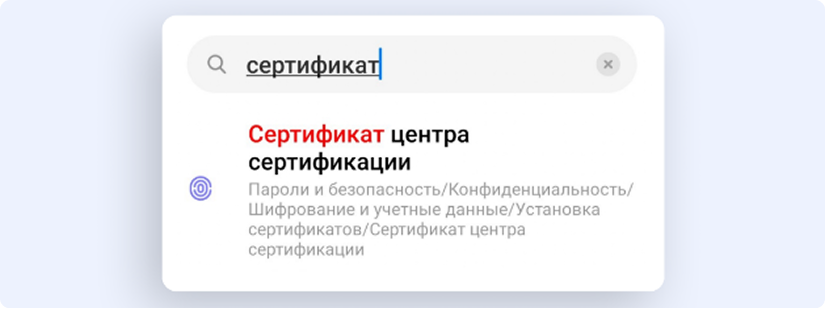
Откройте настройки устройства. В строке поиска введите
«Сертификат» и выберите пункт
«Сертификат CA».
Если система запросит название, укажите
Russian Trusted Root CA. Затем выберите вариант
«VPN и приложения» и нажмите «Ок».
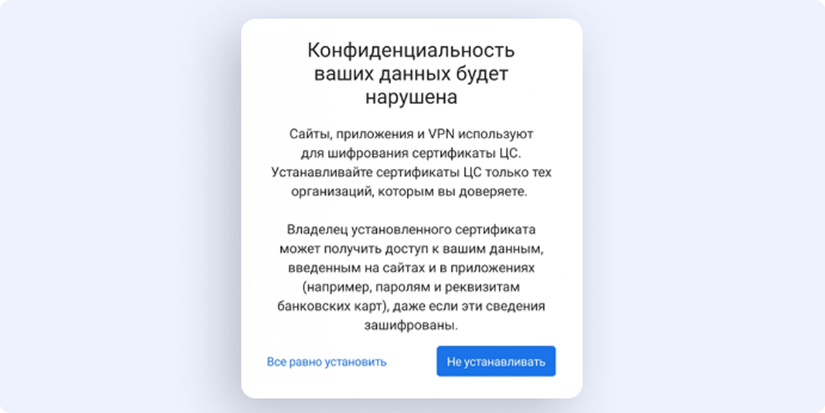
Если появится предупреждение о безопасности, выберите
«Всё равно установить» или
«Установить в любом случае».
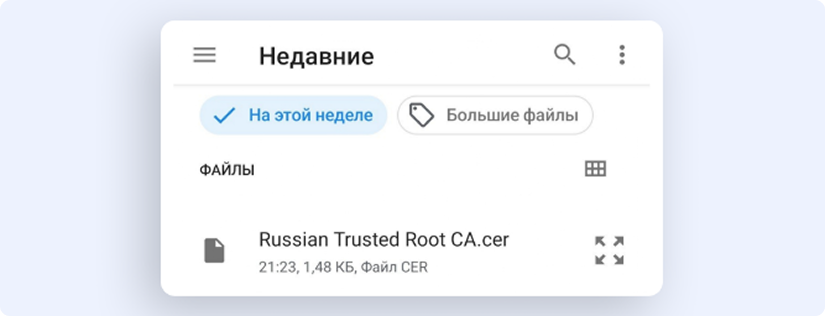
Введите пароль устройства для подтверждения действия и в разделе загрузок
выберите файл Russian Trusted Root CA.cer.
После успешной установки на экране появится сообщение
«Сертификат ЦС установлен».
Повторите эти действия для каждого корневого сертификата из скачанного
архива.
Как установить выпускающие сертификаты
Скачайте архив и распакуйте файлы.
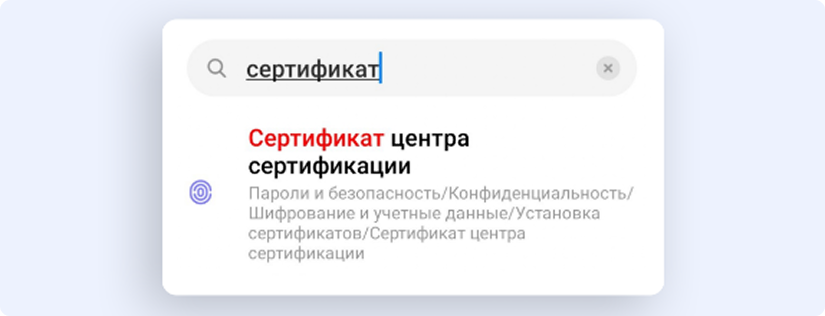
Откройте «Настройки», найдите через поиск и выберите
«Сертификат CA».
При появлении предупреждения подтвердите действие, выбрав
«Всё равно установить» или
«Установить в любом случае».
Если появится окно для ввода названия, укажите
Russian Trusted Sub CA.
После этого выберите «VPN и приложения» и нажмите
«Ок».
Введите пароль устройства, подтвердите установку и выберите в загрузках
файл Russian Trusted Sub CA.cer.
После установки повторите процедуру для всех выпускающих сертификатов из
архива.
Как убедиться, что сертификаты установлены
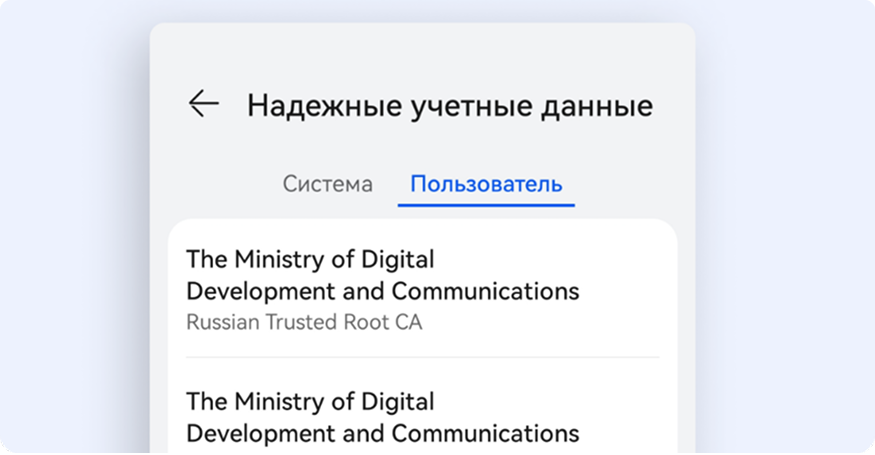
Откройте «Настройки» и найдите через поиск раздел
«Надёжные сертификаты» или «Надёжные учётные данные». Перейдите
во вкладку «Пользователь». В списке должны отображаться установленные
корневые и выпускающие сертификаты Минцифры.
После завершения установки очистите кеш браузера. Это необходимо для
корректной работы сайтов и онлайн-сервисов, которые используют сертификаты
безопасности Минцифры.
Как установить сертификат Минцифры на iOS
Для установки сертификатов на Айфоны и Айпады нужно установить
конфигурационный профиль с корневыми и выпускающими сертификатами Минцифры.
После добавления профиля необходимо вручную включить доверие к корневым
сертификатам.
Как установить профиль
Откройте портал «Госуслуг» в браузере Safari.
Если используется мобильное приложение «Госуслуги», выйдите из него и
продолжите установку через Safari.
Зайдите в раздел
«Поддержка работы сайтов с российскими сертификатами».
Скачайте профиль для Apple iOS и нажмите «Разрешить».
После успешной загрузки появится уведомление о скачивании файла. Если
вместо этого откроется страница с набором текстовых символов, повторно
откройте раздел в Safari и выполните загрузку еще раз.
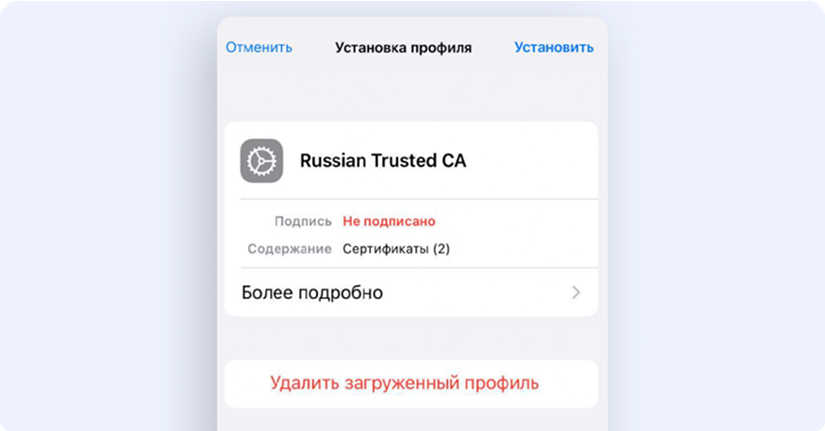
Откройте «Настройки», выберите «Профиль загружен», в окне
установки профиля нажмите
«Установить».
Установку файлов необходимо выполнить сразу после загрузки профиля. Если
отложить этот шаг, профиль будет автоматически удален.
Введите код-пароль устройства.
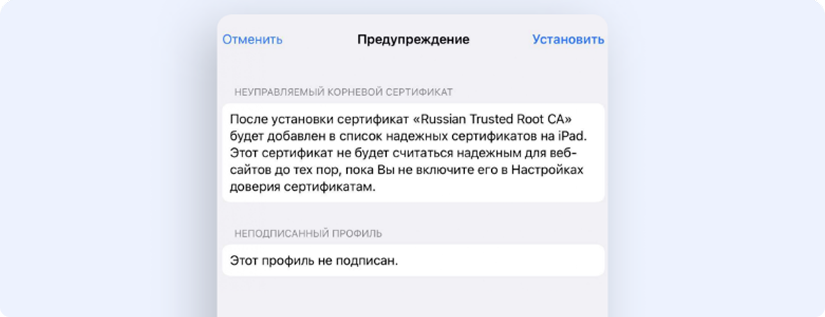
В окне «Предупреждение» нажмите
«Установить».
В окне «Установка профиля» повторно выберите
«Установить».
После завершения процедуры нажмите «Готово».
Как включить доверие сертификатам
После установки профиля необходимо активировать доверие для всех корневых
сертификатов.
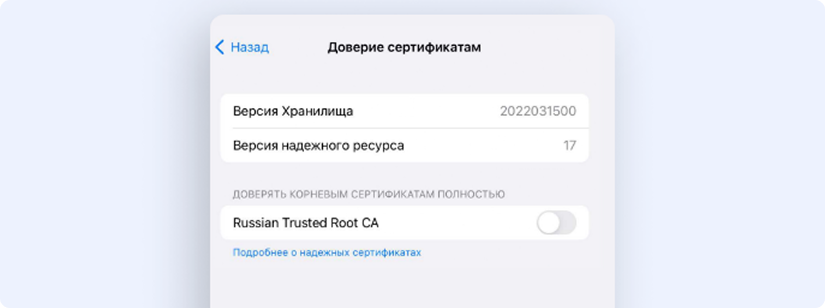
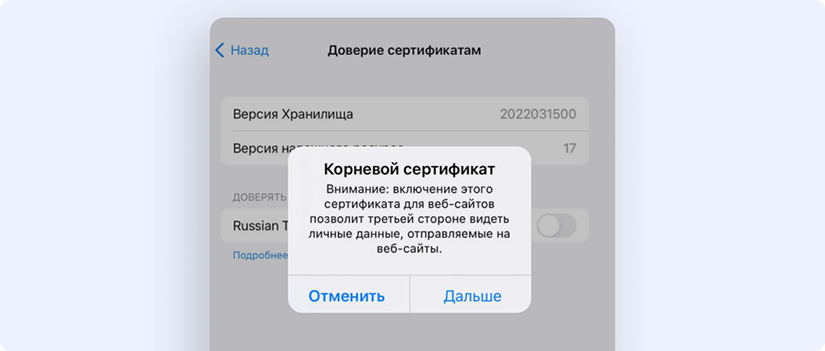
Откройте «Настройки» телефона, «Основные», далее вкладку
«Об этом устройстве» и
«Доверие сертификатам».
Найдите Russian Trusted Root CA и включите доверие, передвинув
переключатель вправо.
В уведомлении «Корневой сертификат» нажмите
«Дальше».
Повторите эти действия для каждого корневого сертификата.
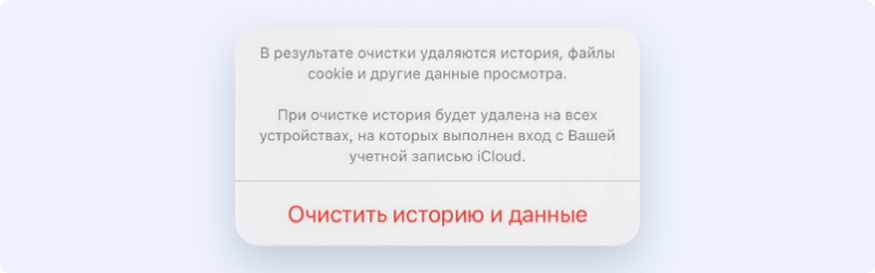
После завершения установки очистите данные Safari: откройте
«Настройки» телефона, Safari,
«Очистить историю и данные», затем нажмите «Очистить» и выберите
«Закрытие вкладок». Это необходимо для корректной работы сайтов и
онлайн-сервисов.
Как установить сертификат на Windows
Чтобы сайты и онлайн-сервисы корректно работали в любых браузерах на
устройствах с Windows, необходимо установить корневые и выпускающие
сертификаты Минцифры. Скачайте архивы в разделе
«Поддержка работы сайтов с российскими сертификатами» на портале
«Госуслуг» и распакуйте файлы.
Как установить корневые сертификаты
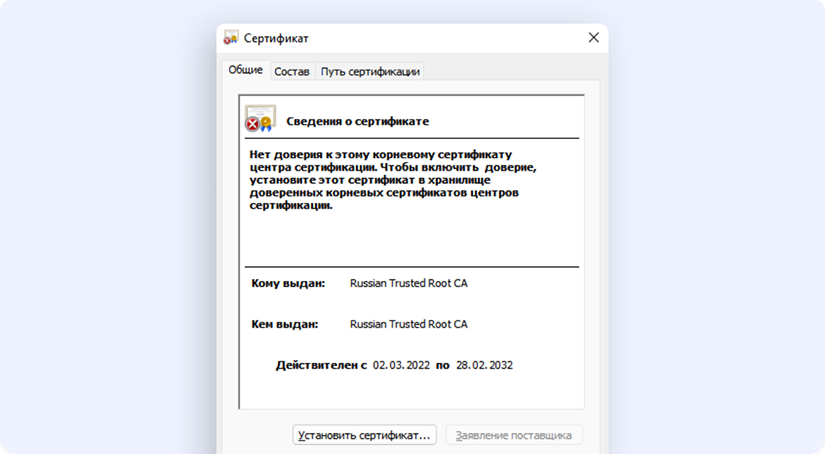
Откройте файл Russian Trusted Root CA.cer и выберите пункт
«Установить сертификат».
В окне «Мастер импорта сертификатов» выберите вариант
«Текущий пользователь» и нажмите
«Далее».
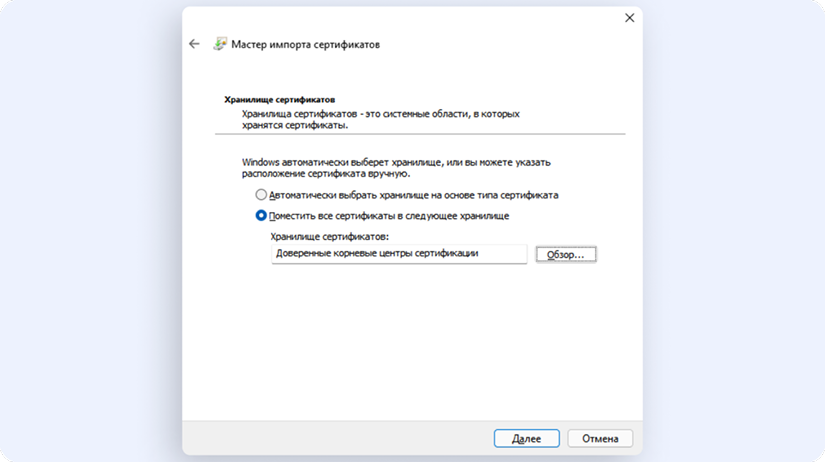
Выберите пункт
«Поместить все сертификаты в следующее хранилище» и нажмите
«Обзор».
В списке хранилищ укажите
«Доверенные корневые центры сертификации» и нажмите
«Далее».
В окне завершения работы мастера нажмите «Готово», затем подтвердите
действие кнопкой «Ок».
Если появится предупреждение системы безопасности, нажмите
«Ок».
Повторите установку для каждого корневого сертификата.
Как установить выпускающие сертификаты
Скачайте архив на портале «Госуслуг», откройте папку
«Загрузки» и извлеките файлы из архива.
Откройте Russian Trusted Sub CA.cer и выберите
«Установить сертификат».
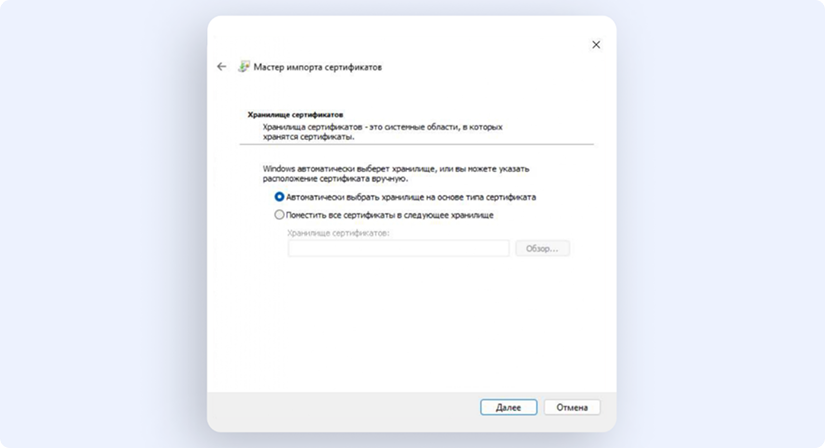
В окне «Мастер импорта сертификатов» выберите
«Текущий пользователь» и нажмите
«Далее».
Выберите вариант
«Автоматически выбрать хранилище на основе типа сертификата»
и перейдите дальше.
В окне завершения установки нажмите «Готово», затем подтвердите
действие кнопкой «Ок».
Повторите процедуру для каждого выпускающего сертификата.
После установки сертификатов очистите кеш браузера.
Как установить сертификат Минцифры на macOS
На компьютерах и ноутбуках Apple сертификаты устанавливаются через приложение
«Связка ключей». Каждый конфигурационный файл необходимо добавить по
инструкции для RussianTrustedCA.pem. Остальные файлы устанавливаются
аналогичным способом.
Как установить корневые сертификаты
Скачайте архив в разделе
«Поддержка работы сайтов с российскими сертификатами» на портале
«Госуслуг» и распакуйте содержащиеся в нем файлы.
Откройте файл RussianTrustedCA.pem.
В приложении «Связка ключей» введите имя пользователя и пароль,
затем нажмите «Изменить связку ключей».
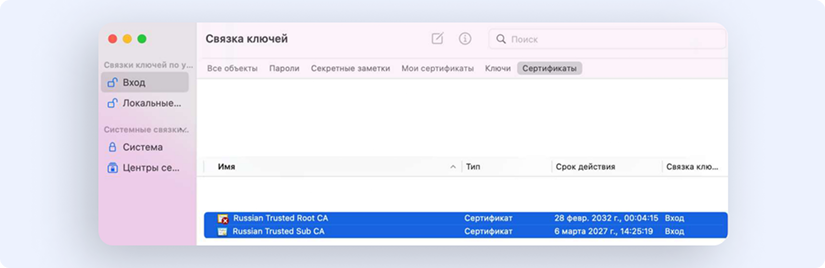
Выберите раздел «Вход» и откройте вкладку
«Сертификаты».
Найдите Russian Trusted Root CA, откройте раздел «Доверие» и
установите параметр
«Всегда доверять».
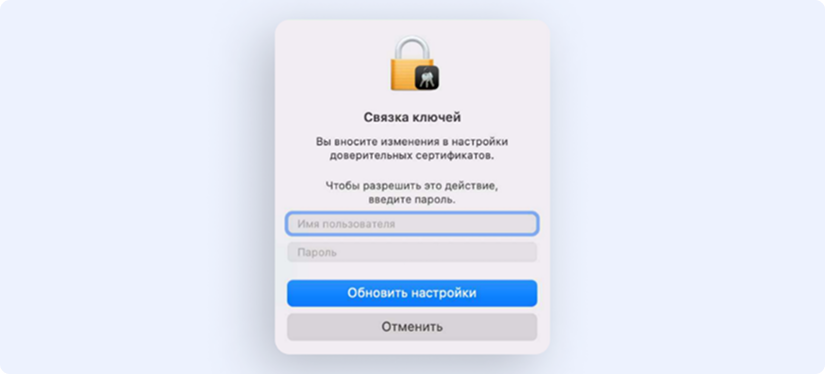
Введите имя пользователя и пароль, затем нажмите
«Обновить настройки».
Повторите эти действия с Russian Trusted Sub CA и остальными
сертификатами.
После завершения установки очистите кеш браузера.
Как установить сертификаты Минцифры в Linux
Способ установки сертификатов в Linux зависит от дистрибутива и браузера.
Перейдите в раздел
«Поддержка работы сайтов с российскими сертификатами» на портале
«Госуслуг», откройте блок «Сертификаты для Linux» и скачайте архивы.
Red Hat Enterprise Linux
Распакуйте скачанный архив с сертификатами в папку
Downloads.
Откройте терминал через Activities.
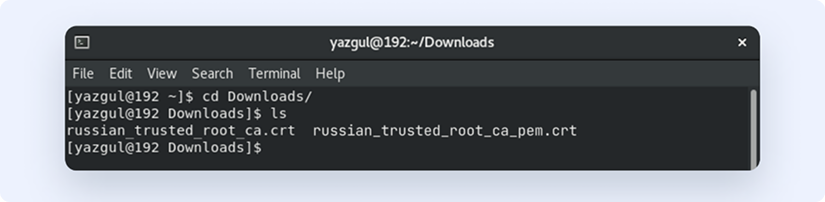
Проверьте, что файлы находятся в папке Downloads. Для этого
перейдите в нужную директорию с помощью команды
cd
и выполните
ls, чтобы увидеть список файлов.
Скопируйте корневые сертификаты в каталог
/usr/share/pki/ca-trust-source/anchors/
Для этого используйте команду:
sudo cp *название_корневого_сертификата*.crt
/usr/share/pki/ca-trust-source/anchors
Скопируйте выпускающие сертификаты в тот же каталог с помощью команды:
sudo cp *название_сертификата*.crt
/usr/share/pki/ca-trust-source/anchors
Обновите системное хранилище сертификатов командой:
sudo update-ca-trust
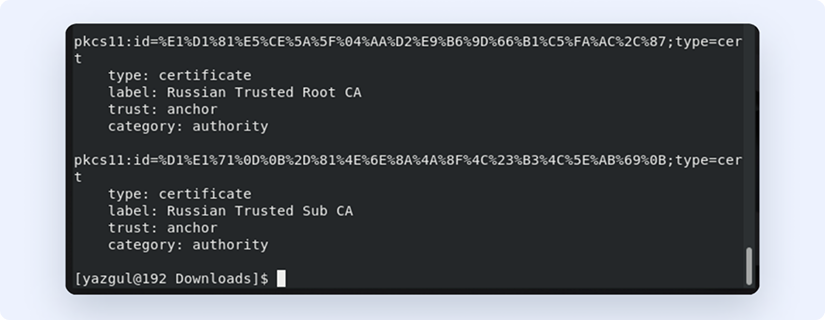
Проверьте результат установки с помощью команды:
trust list
В конце списка должны отображаться корневые и выпускающие сертификаты
Минцифры.
Mozilla Firefox
В разделе «Сертификаты для Linux» скачайте архивы с корневыми и
выпускающими сертификатами и распакуйте их в папку Downloads.
Откройте браузер Firefox и перейдите в «Настройки».
В поисковой строке настроек введите «Сертификат» и выберите пункт
«Просмотр сертификатов…».
В открывшемся окне «Управление сертификатами» нажмите
«Импортировать…».
Откройте папку Downloads, выберите файл
russian_trusted_root_ca.crt и установите отметку
«Доверять при идентификации веб-сайтов». Нажмите «ОК».
Повторите процедуру для каждого корневого сертификата.
Снова откройте окно
«Управление сертификатами» и нажмите «Импортировать».
Выберите выпускающий сертификат, включите параметр
«Доверять при идентификации веб-сайтов» и подтвердите установку.
Повторите действия для всех выпускающих сертификатов.
Проверьте список установленных сертификатов. В разделе
The Ministry of Digital Development and Communications должны
отображаться корневые и выпускающие сертификаты Минцифры.
Chromium
Скачайте архивы на «Госуслугах», затем распакуйте их в папку Downloads.
Откройте Chromium, перейдите в «Настройки». В строке поиска введите
«Сертификат», затем откройте раздел «Безопасность» в меню
«Конфиденциальность и безопасность» и выберите «Настроить сертификаты».
Откройте вкладку «Центры сертификации» и нажмите «Импорт».
Выберите файл russian_trusted_root_ca.crt, установите флажок «Доверять
этому сертификату при идентификации сайтов» и нажмите «ОК». Повторите
действия для каждого корневого сертификата.
Снова нажмите «Импорт», выберите файл russian_trusted_sub_ca_pem.crt,
включите доверие к сертификату и подтвердите установку. Повторите
процедуру для каждого выпускающего сертификата.
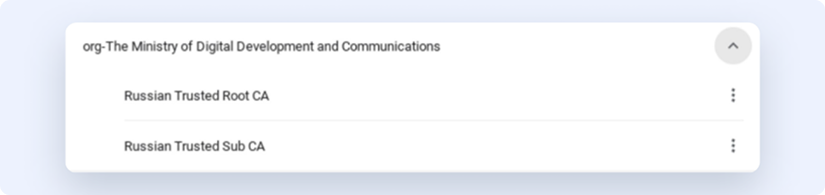
Проверьте список сертификатов. В разделе
org-The Ministry of Digital Development and Communications должны
находиться установленные корневые и выпускающие сертификаты Минцифры.
После завершения установки очистите кеш браузера.
Заключение
Если сертификаты не устанавливаются, сначала проверьте, что все действия
выполняются строго по инструкции для вашего устройства. Если вы следуете всем
шагам, но установить файлы не получается, обратитесь в службу поддержки
Госуслуг.
Количество сайтов и онлайн-сервисов, для работы с которыми понадобятся
сертификаты Минцифры, будет постепенно расти. Они уже используются для
доступа к сайтам государственных органов, банков и других организаций, а в
дальнейшем их применение планируют расширить на большинство российских
интернет-ресурсов.